




Hướng dẫn sử dụng ứng dụng hỗ trợ người bệnh


Nhằm đem đến thêm tiện ích và thuận lợi cho người bệnh, người đến khám trong quá trình khám, chữa bệnh, Viện Huyết học – Truyền máu TW đã phát triển Ứng dụng di động (App) hỗ trợ người bệnh “Huyết học TW”.
Với ứng dụng này, quý vị có thể tra cứu thông tin về các lần khám, chữa bệnh, kết quả xét nghiệm, chẩn đoán hình ảnh, đơn thuốc, theo dõi số khám trực tuyến, đặt lịch khám theo yêu cầu…
1. Cài đặt ứng dụng
Cách 1: Tìm kiếm trên Google Play/CH Play hoặc App Store với từ khóa “Viện Huyết học – Truyền máu TW” hoặc “Viện Huyết học”, sau đó nhấn “Cài đặt”.
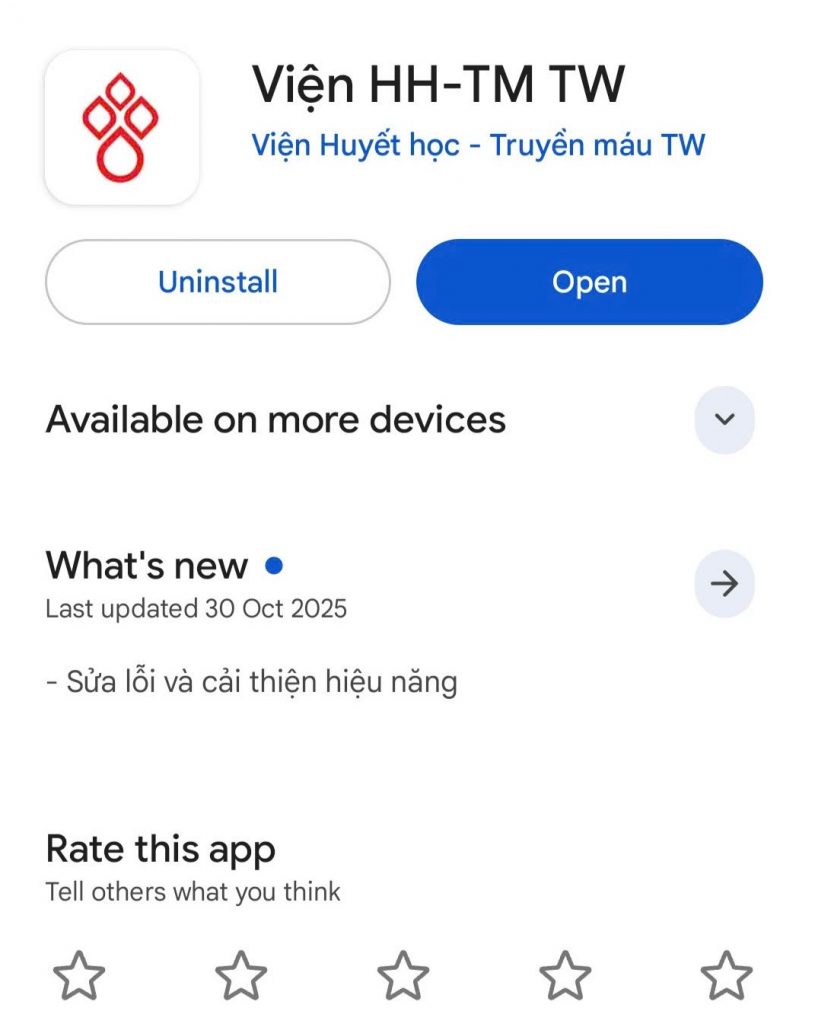
Trên Google Play |
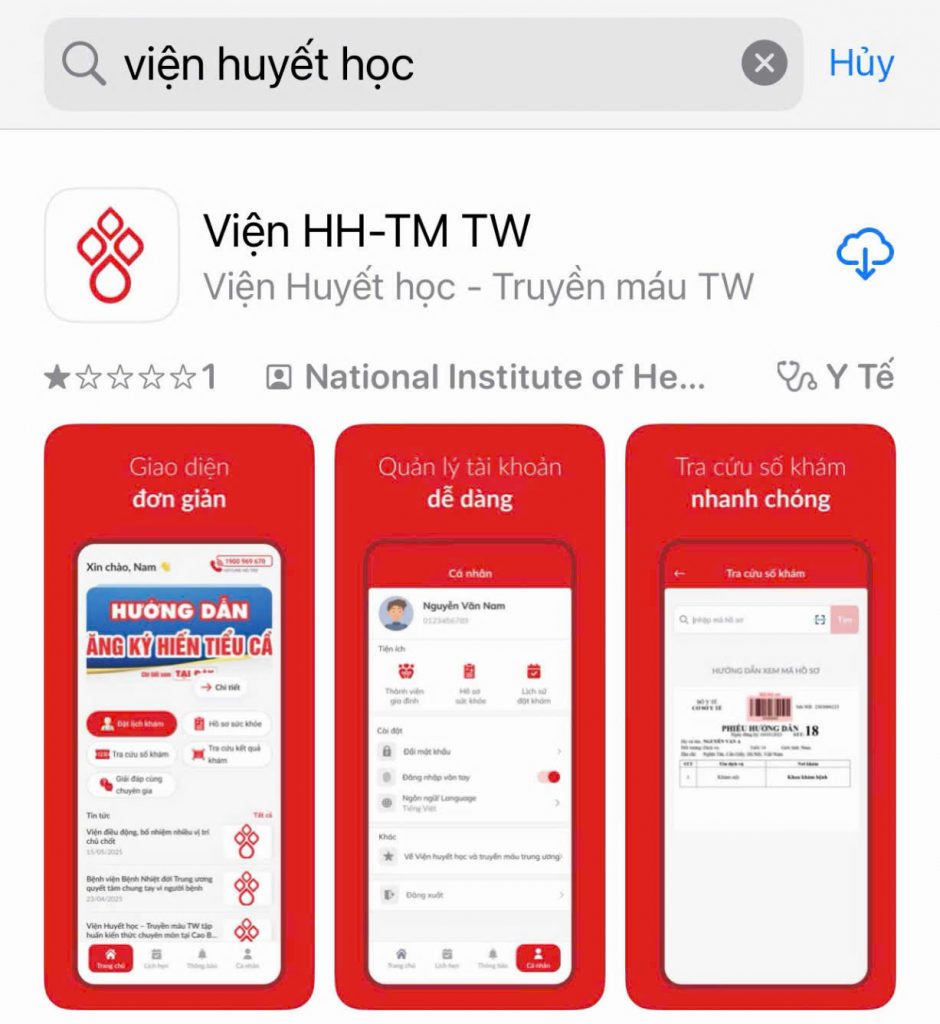
Trên App Store |
Cách 2: Quét mã QR để cài đặt ứng dụng theo đúng phiên bản theo hệ điều hành điện thoại iOS hoặc Android.
Sau khi quét mã, hệ thống sẽ chuyển đến App Store hoặc Google Play để cài đặt ứng dụng Huyết Học TW.
|
Mã QR để tải app với điện thoại sử dụng hệ điều hành iOS |

Mã QR để tải app với điện thoại sử dụng hệ điều hành Android |

Sau khi cài đặt thành công, mở ứng dụng và cho phép các quyền cần thiết theo hướng dẫn trên điện thoại nếu được yêu cầu.
2. Đăng ký/ Đăng nhập
Đây là bước để người dùng tạo tài khoản bằng số điện thoại, xác thực OTP, cập nhật thông tin hồ sơ và đăng nhập để sử dụng các chức năng trên ứng dụng.
- Bước 1: Truy cập mục Cá nhân: Tại màn hình Trang chủ, chọn mục Cá nhân ở thanh điều hướng dưới cùng để vào khu vực đăng ký/đăng nhập và quản lý tài khoản.
- Bước 2: Mở màn hình đăng ký/đăng nhập: Tại màn hình Cá nhân khi chưa đăng nhập, chạm vào biểu tượng mũi tên để mở màn hình đăng ký/đăng nhập.
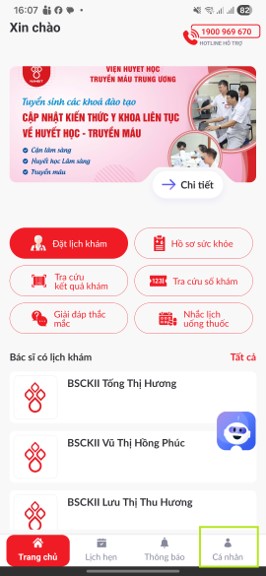
Bước 1: Truy cập mục Cá nhân |
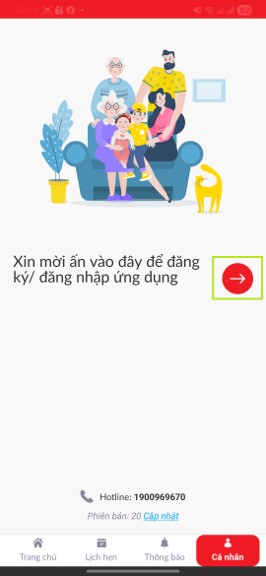
Bước 2: Mở màn hình đăng ký/đăng nhập |
- Bước 3: Chọn Đăng ký và nhập thông tin: Chọn tab Đăng ký, nhập số điện thoại và mật khẩu mong muốn. Sau đó nhấn Đăng ký để gửi yêu cầu tạo tài khoản.
-
Bước 4: Nhập mã OTP xác thực: Nhập mã OTP được gửi về số điện thoại. Nếu chưa nhận được mã, người dùng chọn gửi lại mã sau thời gian chờ hiển thị trên màn hình.
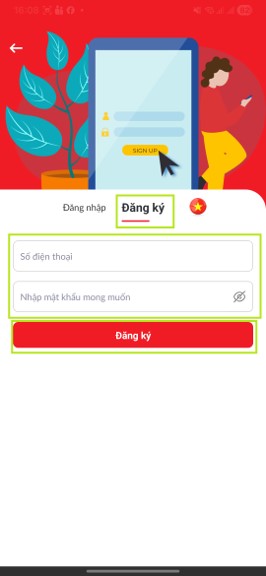
Bước 3: Chọn Đăng ký và nhập thông tin |
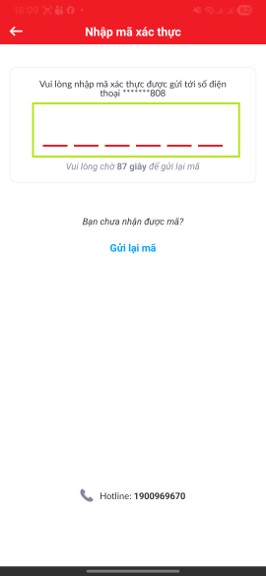
Bước 4: Nhập mã OTP xác thực |
- Bước 5: Chọn phương thức cập nhật hồ sơ: Người dùng có thể chọn Nhập thông tin để khai báo thủ công hoặc Quét mã CCCD để nhập nhanh dữ liệu định danh.
- Bước 6: Nhập thông tin theo yêu cầu: Nhập đầy đủ các thông tin bắt buộc theo form và nhấn Hoàn thành. Thông tin cần trùng khớp với giấy tờ định danh và thông tin đã khai báo tại bệnh viện.
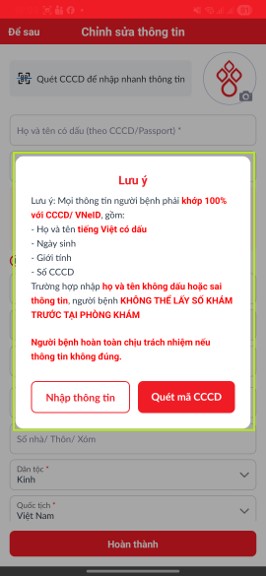
Bước 5: Chọn phương thức cập nhật hồ sơ |
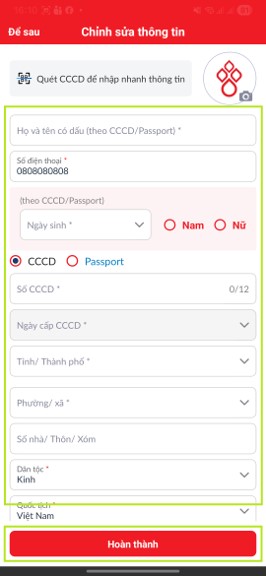
Bước 6: Nhập thông tin theo yêu cầu |
- Bước 7: Quét mã CCCD khi cần: Di chuyển camera đến mã QR trên CCCD để hệ thống đọc thông tin. Sau khi quét thành công, kiểm tra lại dữ liệu trước khi lưu.
- Bước 8: Đăng nhập tài khoản: Tại tab Đăng nhập, nhập số điện thoại/tên đăng nhập và mật khẩu. Nhấn Đăng nhập để vào ứng dụng. Nếu thông tin sai, hệ thống hiển thị thông báo lỗi để người dùng kiểm tra lại.

Bước 7: Quét mã CCCD khi cần |
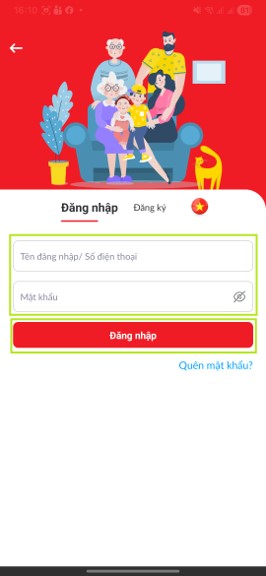
Bước 8: Đăng nhập tài khoản |
Các dữ liệu cần lưu ý
| Trường dữ liệu | Bắt buộc | Mô tả/Lưu ý |
| Số điện thoại | Có | Dùng để đăng ký, đăng nhập và nhận mã OTP. |
| Mật khẩu | Có | Mật khẩu dùng cho tài khoản ứng dụng. |
| Mã OTP | Có | Nhập mã còn hiệu lực được gửi về số điện thoại. |
| Họ và tên, ngày sinh, giới tính | Có | Cần nhập đúng theo giấy tờ định danh/thông tin bệnh viện. |
| CCCD/Passport | Có khi được yêu cầu | Dùng để xác thực hồ sơ và tra cứu thông tin. |
| Địa chỉ hành chính | Có khi form yêu cầu | Chọn/nhập theo Tỉnh/Thành phố, Quận/Huyện, Phường/Xã. |
| Quét CCCD | Không bắt buộc | Là cách nhập nhanh thông tin nếu người dùng có CCCD gắn mã QR. |
3. Thêm thành viên cũ/mới
Với tính năng này, người dùng có thể liên kết hồ sơ người thân đã từng khám tại Viện hoặc tạo hồ sơ mới cho người thân khám lần đầu để quản lý, tra cứu và đặt lịch.
- Bước 1: Vào mục Thành viên gia đình: Sau khi đăng nhập, vào mục Cá nhân và chọn Thành viên gia đình.
- Bước 2: Chọn Thêm thành viên mới: Hệ thống hiển thị danh sách thành viên đã liên kết. Nhấn “Thêm thành viên mới” hoặc biểu tượng dấu cộng để thêm hồ sơ người thân.
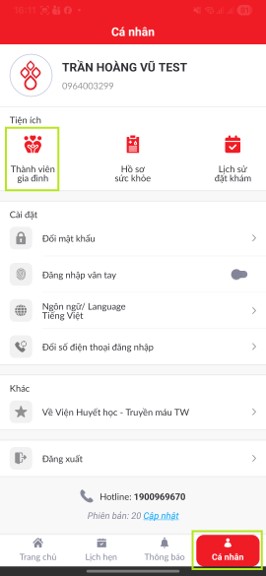
Bước 1: Vào mục Thành viên gia đình |
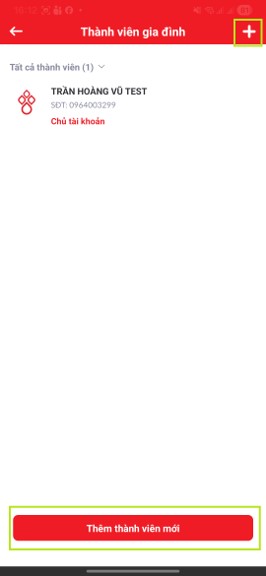
Bước 2: Chọn Thêm thành viên mới |
- Bước 3: Thêm thành viên khám: Chọn nhập thông tin hoặc quét CCCD để khai báo hồ sơ mới.
- Bước 4: Hoàn tất thông tin thành viên: Nhập đầy đủ thông tin theo yêu cầu và nhấn Hoàn thành. Hệ thống lưu hồ sơ mới và thêm vào danh sách thành viên gia đình.
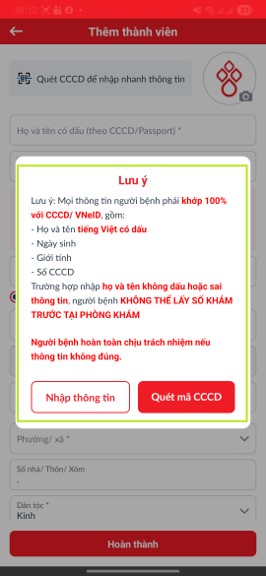
Bước 3: Thêm thành viên khám |
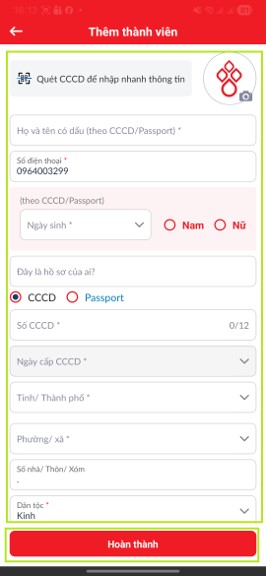
Bước 4: Hoàn tất thông tin thành viên |
Các dữ liệu cần lưu ý:
| Trường dữ liệu | Bắt buộc | Mô tả/Lưu ý |
| Mã người bệnh | Có đối với hồ sơ đã từng khám | Dùng để xác thực người bệnh đã có hồ sơ tại bệnh viện. |
| Số điện thoại | Có | Cần trùng với thông tin đã khai báo hoặc số điện thoại của người thân. |
| Thông tin cá nhân thành viên | Có đối với khám lần đầu | Bao gồm họ tên, ngày sinh, giới tính, giấy tờ định danh và địa chỉ theo form. |
| Quan hệ với chủ tài khoản | Có khi form yêu cầu | Dùng để phân biệt hồ sơ người thân trong tài khoản. |
4. Tra cứu kết quả khám
- Bước 1: Chọn Tra cứu kết quả khám: Tại Trang chủ, chọn chức năng Tra cứu kết quả khám để mở màn hình tra cứu.
- Bước 2: Chọn người bệnh cần tra cứuChọn tra cứu theo mã người bệnh, chọn hồ sơ người bệnh đã liên kết với tài khoản. Nếu có nhiều thành viên, cần chọn đúng người bệnh cần xem kết quả.
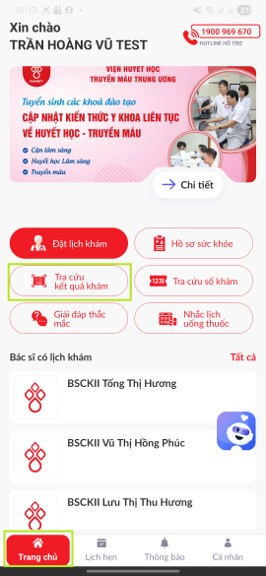
Bước 1: Chọn Tra cứu kết quả khám |
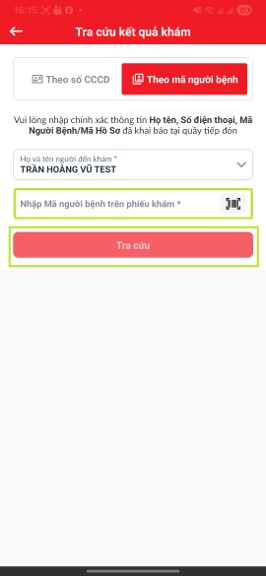
Bước 2: Chọn người bệnh cần tra cứu |
- Bước 3: Tra cứu kết quả khám: Sau khi điền đầy đủ thông tin, người dùng nhấn “Tra cứu” để tra cứu kết quả khám tại Viện.
Các dữ liệu cần lưu ý:
| Trường dữ liệu | Bắt buộc | Mô tả/Lưu ý |
| Hồ sơ người bệnh | Có | Chọn đúng hồ sơ bản thân hoặc thành viên gia đình. |
| Họ và tên | Có khi tra cứu thủ công | Nhập đúng theo thông tin đăng ký khám. |
| Mã người bệnh/Mã hồ sơ | Có khi tra cứu thủ công | Dùng để hệ thống tìm đúng kết quả khám. |
5. Theo dõi hồ sơ sức khỏe
Với tính năng này, quý vị có thể theo dõi thông tin hồ sơ sức khỏe, lịch sử khám và các nhóm dữ liệu liên quan trên ứng dụng.
- Bước 1: Chọn Hồ sơ sức khỏe: Tại Trang chủ, chọn Hồ sơ sức khỏe để vào khu vực quản lý hồ sơ.
- Bước 2: Chọn hồ sơ/lần khám: Hệ thống hiển thị hồ sơ của bản thân và các thành viên đã liên kết. Chọn đúng hồ sơ hoặc lần khám cần xem.
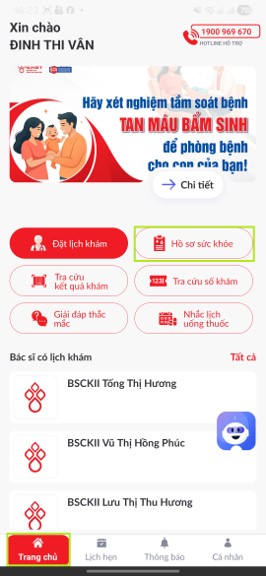
Bước 1: Chọn Hồ sơ sức khỏe |
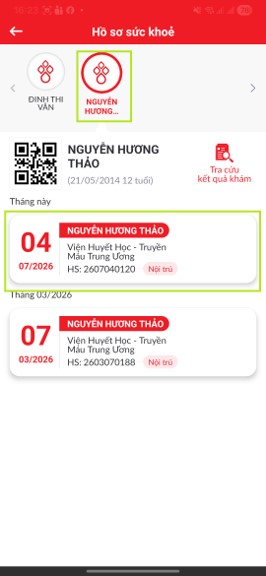
Bước 2: Chọn hồ sơ/lần khám |
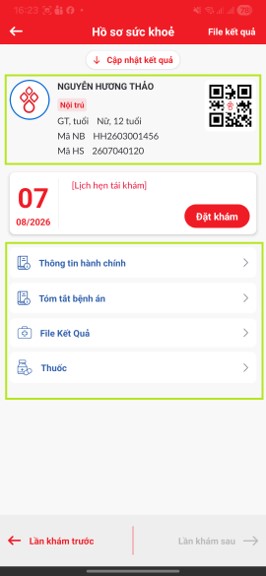
- Bước 3: Xem chi tiết hồ sơ sức khỏe: Ứng dụng hiển thị các thông tin như kết quả khám, sinh hiệu, thông tin hành chính và tóm tắt bệnh án. Người dùng chọn từng mục để xem chi tiết khi cần.
6. Đặt lịch khám theo yêu cầu
- Bước 1: Chọn Đặt lịch khám: Tại Trang chủ, chọn Đặt lịch khám để bắt đầu quy trình đặt lịch.
- Bước 2: Chọn hình thức đặt khám: Người dùng chọn hình thức đặt khám (theo bác sĩ hoặc theo chuyên khoa)
